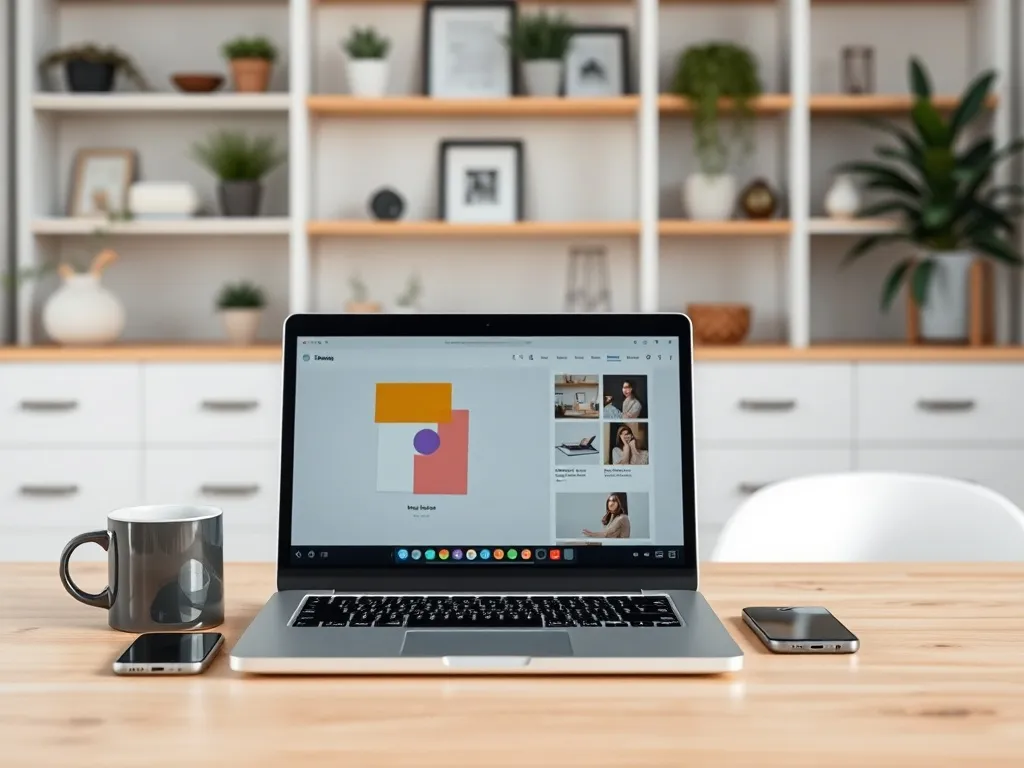
Masz firmę budowlaną albo projektujesz wnętrza i chcesz samodzielnie przygotować estetyczne materiały graficzne? Canva pomoże ci to zrobić bez znajomości skomplikowanych programów. Z tego poradnika krok po kroku dowiesz się, co to jest Canva i jak z niej korzystać.
Co to jest Canva i do czego służy?
Canva to internetowe narzędzie do projektowania grafiki, które działa w przeglądarce i w chmurze. Nie musisz nic instalować poza zwykłą przeglądarką internetową, a twoje projekty zapisują się na serwerach Canvy. Możesz też korzystać z aplikacji mobilnej na telefonie lub tablecie, co bywa wygodne na budowie, na spotkaniu z klientem albo w podróży.
Canva ma prosty interfejs oparty na zasadzie „przeciągnij i upuść”, więc poradzi sobie z nią osoba, która nigdy nie otwierała profesjonalnego programu graficznego. Każdy Projekt składasz z gotowych elementów jak z klocków, a narzędzie podpowiada rozmiary i proporcje. W praktyce wystarczy założyć Konto Canva, wybrać typ projektu i edytować zawartość tak, jak edytujesz zwykły dokument tekstowy.
Canva nadaje się do bardzo wielu zastosowań związanych z codzienną pracą w firmie. Możesz w niej przygotować grafiki do social mediów, banery na stronę internetową czy prezentacje handlowe. Popularne są też ulotki, plakaty, wizytówki, logo oraz infografiki, które później wysyłasz do drukarni.
Dla branży budowlanej, wnętrzarskiej i ogrodowej Canva jest szczególnie wygodna. Przygotujesz w niej proste wizualizacje koncepcji, moodboardy wnętrz, plansze projektowe albo czytelne oferty dla inwestorów. Łatwo też zrobisz katalog realizacji, grafiki na stronę firmy remontowo‑budowlanej czy slajdy do prezentacji inwestycji mieszkaniowej.
Żeby lepiej zobaczyć, co daje Canva osobie, która nie zajmuje się grafiką zawodowo, warto wymienić jej główne zalety:
- Intuicyjna obsługa „przeciągnij i upuść” – elementy przesuwasz myszką, bez znajomości zaawansowanych narzędzi.
- Gotowe szablony – setki tysięcy projektów startowych dla różnych formatów, od posta na Instagram po duży plakat.
- Wbudowane zasoby zdjęć i ikon – używasz banku zdjęć i piktogramów bez szukania materiałów w innych serwisach.
- Automatyczne zapisywanie – Projekty zapisują się na bieżąco, więc nie tracisz pracy po zawieszeniu komputera.
- Współpraca w zespole – możesz zaprosić pracowników firmy do jednego konta i dzielić się projektami.
- Praca z dowolnego urządzenia – Konto Canva działa w przeglądarce na komputerze, ale też w aplikacji na smartfonie.
Dla kogo więc Canva sprawdzi się najlepiej w praktyce? Dla małych firm wykonawczych, ekip remontowych i właścicieli firm budowlanych, którzy chcą samodzielnie prowadzić social media. Wygodna jest także dla architektów wnętrz, projektantów ogrodów, deweloperów oraz osób prywatnych, które przygotowują domowe materiały, na przykład zaproszenia czy proste wizualizacje zmian w mieszkaniu.
Istnieje wersja darmowa Canva oraz płatna Canva Pro. Obie pozwalają tworzyć Projekty, ale różnią się zakresem szablonów, zasobów zdjęć, funkcji automatyzacji i pojemnością na pliki. Wiele osób zaczyna od wersji darmowej, a dopiero później przechodzi na Pro, gdy czuje, że brakuje im pewnych opcji.
Jak założyć konto w Canva – rejestracja i pierwsze logowanie
Do Canvy wejdziesz przez przeglądarkę, wpisując po prostu jej nazwę w pasku adresu i wybierając oficjalną stronę. Podstawowa i najwygodniejsza praca odbywa się właśnie w oknie przeglądarki, na komputerze lub laptopie. Istnieje też aplikacja mobilna na Android i iOS, która przydaje się do szybkich poprawek w Projekcie, gdy akurat jesteś u klienta lub na realizacji.
Założenie Konto Canva jest możliwe na kilka sposobów, więc możesz wybrać ten, który najlepiej pasuje do twojej pracy i zabezpieczeń:
- rejestracja przy użyciu zwykłego adresu e‑mail i hasła,
- logowanie przez konto Google,
- logowanie przez konto Facebook,
- logowanie przy użyciu konta Apple,
- logowanie przez konto firmowe, na przykład w ramach pakietu narzędzi biurowych.
Jak wygląda rejestracja krok po kroku przez e‑mail, gdy chcesz mieć osobne Konto Canva? Najpierw wpisujesz swój adres e‑mail w formularzu na stronie głównej Canvy. Potem tworzysz silne hasło i akceptujesz regulamin oraz politykę prywatności. W wielu przypadkach dostajesz jeszcze wiadomość z prośbą o potwierdzenie adresu, więc musisz kliknąć link aktywacyjny w mailu, żeby w pełni uruchomić konto.
Przy pierwszym logowaniu Canva poprosi cię o wybór typu konta: osobiste, dla zespołu lub firmy, dla szkoły i edukacji albo dla organizacji non‑profit. Ten wybór wpływa na to, jakie podpowiedzi zobaczysz na starcie, jak wyglądają sekcje związane z zespołem i jakie oferty licencyjne Canva pokaże. Nawet przy zwykłym koncie osobistym możesz jednak swobodnie tworzyć Projekty dla swojej firmy remontowo‑budowlanej czy biura projektowego.
Po wejściu na ekran główny warto od razu zadbać o podstawowe ustawienia profilu, żeby później pracowało ci się wygodniej. Ustaw język polski, strefę czasową i nazwę profilu lub konta, tak aby Projekty firmowe nie mieszały się z prywatnymi. Możesz również dodać proste kolory marki i logo nawet w darmowej wersji, dzięki czemu szybciej utrzymasz spójność materiałów graficznych.
Od razu po rejestracji ustaw silne hasło i upewnij się, że adres e‑mail jest wpisany bez literówek, bo na niego przychodzą linki do odzyskiwania dostępu. Unikaj zakładania kilku Kont Canva dla jednej firmy, bo po kilku miesiącach trudno potem uporządkować Projekty rozsypane po różnych profilach.
Jak poruszać się po interfejsie Canva?
Interfejs Canvy dzieli się na dwa główne obszary: ekran startowy, czyli tak zwany dashboard, oraz edytor Projektu, w którym faktycznie pracujesz nad grafiką. Ekran główny służy do wyboru formatu, przeglądania szablonów i organizacji plików, a dopiero po kliknięciu konkretnego Projektu otwiera się edytor. Dzięki temu łatwo rozdzielasz etap zarządzania materiałami od etapu samego projektowania.
Główne elementy ekranu głównego Canva
Na ekranie głównym zobaczysz kilka stałych obszarów, które szybciej nauczą cię korzystać z Canvy:
- pasek wyszukiwania u góry,
- przycisk „Utwórz projekt”,
- sekcja ostatnich projektów,
- zakładka „Projekty”,
- zakładka „Szablony”,
- sekcja „Marka” (Brand Kit),
- „Foldery”,
- „Zespół” lub „Grupy”, jeśli te funkcje są dostępne,
- menu ustawień konta i profilu w prawym górnym rogu.
Pasek wyszukiwania u góry to twoje główne narzędzie startowe. Wpiszesz tam typ Projektu, na przykład „ulotka A5”, „prezentacja” albo „post Facebook”. W tej samej wyszukiwarce znajdziesz też gotowy Szablon, który pasuje do branży budowlanej, oraz swoje wcześniejsze Projekty po nazwie.
Zakładka „Projekty” to miejsce, w którym gromadzą się wszystkie twoje prace zapisane na Koncie Canva. Możesz je sortować po dacie ostatniej edycji albo po nazwie, co przydaje się przy większej liczbie ofert i realizacji. Przy dużej bazie plików warto też korzystać z wyszukiwarki w tej zakładce, żeby błyskawicznie odnaleźć konkretne portfolio lub ofertę.
Żeby w Koncie Canva nie panował bałagan, dobrze działa system folderów tematycznych. Możesz tworzyć foldery z nazwami „Materiały dla inwestora”, „Realizacje ogrodów”, „Oferty remontowe” czy „Wizualizacje wnętrz – 2026”. Później przenosisz Projekty do odpowiednich folderów i w kilka sekund znajdujesz to, czego szukasz podczas rozmowy z klientem.
Sekcja „Marka”, czyli Brand Kit, przechowuje twoje kolory firmowe, logotypy i stosowane czcionki. W wersji darmowej funkcje tej sekcji są uproszczone, ale już wtedy możesz dodać jedno logo i podstawowe barwy identyfikacji. Pełnię możliwości uzyskasz w Canva Pro, gdzie da się zdefiniować kilka palet kolorów i więcej wariantów logotypów, co docenisz przy obsłudze wielu inwestycji.
Od pierwszego dnia porządkuj Projekty w folderach nazwanych według typów zleceń, na przykład „Wizualizacje wnętrz – 2026” albo „Oferty dla deweloperów”. Przy kilkudziesięciu realizacjach taka struktura oszczędza dużo czasu i nerwów.
Gdzie znaleźć szablony, zdjęcia i inne zasoby?
Start pracy w Canvie najczęściej zaczyna się w zakładce „Szablony” oraz w wyszukiwarce na górze ekranu. Masz tam do wyboru tysiące gotowych projektów, dopasowanych do konkretnych formatów, jak posty w social media, ulotki czy prezentacje PDF. W praktyce szybciej wybierzesz Szablon i go przerobisz, niż budujesz Projekt od zera.
Główne kategorie szablonów pomagają dobrać format do twojej branży i rodzaju materiału marketingowego:
- social media – posty na Facebook, Instagram, LinkedIn czy relacje, przydatne do pokazywania realizacji budów i metamorfoz wnętrz,
- prezentacje – slajdy sprzedażowe i projektowe, na przykład prezentacja koncepcji ogrodu dla klienta,
- dokumenty – oferty, opisy mieszkań, karty standardu wykończenia,
- marketing – ulotki firm budowlanych, broszury inwestycji, katalogi realizacji,
- druk – plakaty, wizytówki, banery i proste materiały reklamowe do druku,
- wideo – krótkie animacje prezentujące firmę, inwestycję lub proces realizacji.
Po przejściu do edytora Projektu w lewym panelu znajdziesz najważniejsze zbiory zasobów. Zakładka „Elementy” zawiera ikony, kształty, linie, ilustracje i różne elementy graficzne. „Zdjęcia” to biblioteka fotografii stockowych, także z obszaru budownictwa, wnętrz i ogrodów. „Wideo” i „Audio” przydają się do krótkich filmów, a w „Przesłane” wgrywasz własne pliki, na przykład zdjęcia realizacji i logotypy firmy.
Wiele zasobów ma oznaczenie darmowe, inne wymagają Canva Pro lub jednorazowej opłaty. Elementy płatne są oznaczone symbolem „Pro” albo przy pobieraniu pojawia się znak wodny. Jeśli pracujesz na darmowym koncie, uważaj na używanie elementów Pro, bo po eksporcie pliku może pozostać na nich znak wodny, który wygląda nieprofesjonalnie w materiałach dla klienta.
Jak stworzyć pierwszy projekt w Canva krok po kroku?
Stworzenie pierwszego Projektu w Canvie składa się z kilku prostych kroków. Najpierw wybierasz format, na przykład ulotka, post na Instagram czy prezentacja dla inwestora. Później dopasowujesz Szablon, edytujesz teksty, zdjęcia i elementy graficzne, zapisujesz Projekt i w razie potrzeby wracasz do niego w dowolnym momencie.
Wybór formatu projektu i szablonu startowego
Na ekranie głównym kliknij przycisk „Utwórz projekt”, żeby rozpocząć nową pracę. Canva od razu podsunie listę najpopularniejszych formatów, takich jak post w social media, prezentacja, dokument A4 czy ulotka. Możesz też wpisać w wyszukiwarkę nazwę formatu, którego szukasz, na przykład „plakat” lub „baner internetowy”.
Dla osób z branży budowlanej, wnętrzarskiej i ogrodowej najczęściej przydają się takie formaty:
- ulotka A5 lub A4 z ofertą firmy remontowo‑budowlanej,
- plakat informacyjny na budowę lub do biura sprzedaży,
- wizytówka z danymi kontaktowymi,
- prezentacja PDF dla klienta z koncepcją wnętrz lub ogrodu,
- plansza projektowa z rzutami i wizualizacjami,
- grafika do ogłoszeń w social media, na przykład o wolnych terminach,
- baner na stronę www z hasłem i zdjęciem realizacji.
Jeśli żaden z gotowych formatów nie pasuje do twojej potrzeby, możesz ustawić własne wymiary Projektu. Wybierasz wtedy jednostki piksele, milimetry lub centymetry i wpisujesz szerokość oraz wysokość, na przykład pod wydruki wielkoformatowe, tablice informacyjne lub baner na ogrodzenie budowy. Taki Projekt tworzysz od razu w odpowiednim rozmiarze, co ułatwia dalszą współpracę z drukarnią.
Po wyborze formatu Canva otwiera ekran z siatką miniaturek, czyli gotowych szablonów startowych. Możesz je filtrować po stylu, kolorystyce i słowach kluczowych, wpisując w wyszukiwarkę na przykład „budowa”, „architektura” albo „ogród”. Jeśli żaden Szablon nie spełnia twoich oczekiwań, wybierz opcję rozpoczęcia od pustego Projektu i ułóż układ samodzielnie.
Jak dodawać tekst, zdjęcia i elementy graficzne?
Logika pracy w edytorze Canvy jest prosta i szybko staje się intuicyjna. Z lewego panelu przeciągasz na obszar roboczy element, który chcesz użyć, na przykład zdjęcie lub ikonę. Po kliknięciu dowolnej części Projektu u góry pojawia się pasek narzędzi z opcjami edycji, takimi jak kolor, czcionka czy wyrównanie.
W lewym panelu znajdziesz zestaw głównych narzędzi, które wykorzystasz w większości Projektów:
- „Tekst” – do dodawania nagłówków, podtytułów i dłuższych bloków tekstu,
- „Elementy” – różne elementy graficzne, na przykład ikony, kształty, linie, ilustracje, ramki,
- „Zdjęcia” – biblioteka fotografii stockowych, także z budów, wnętrz i ogrodów,
- „Przesłane” – twoje zdjęcia z realizacji, logotypy i inne wgrane pliki,
- „Styles/Style” – szybkie zestawy kolorów i czcionek, które nadają spójny wygląd całemu Projektowi,
- „Projekty” – podgląd twoich innych prac, gdy chcesz na przykład wstawić wcześniejszą planszę do nowej prezentacji.
Aby dodać tekst, wybierz w panelu „Tekst”, a potem jeden z wariantów, na przykład „Dodaj nagłówek”. Na planszy pojawi się pole tekstowe, które możesz przesunąć, powiększyć lub obrócić. W górnym pasku ustawisz czcionkę, rozmiar, kolor, wyrównanie, odstępy między wierszami i literami, a także szybko skopiujesz pole tekstowe lub je usuniesz.
Zdjęcia dodasz na dwa sposoby, zależnie od tego, czy korzystasz z zasobów Canvy, czy z własnych plików. W zakładce „Zdjęcia” wpisujesz hasła takie jak „budowa domu”, „wnętrze salonu” lub „nowoczesny ogród” i przeciągasz wybrane fotografie na obszar roboczy. Jeżeli chcesz użyć zdjęć swoich realizacji, wgrywasz je w zakładce „Przesłane”, a potem umieszczasz w Projekcie tak samo jak inne elementy.
Elementy graficzne, takie jak ikony, kształty, piktogramy, ramki czy siatki, dodasz z zakładki „Elementy”. Po wstawieniu możesz je skalować, obracać, zmieniać kolor i przezroczystość, a także ustawiać w różnych warstwach poprzez funkcje „Przenieś na wierzch” lub „Przenieś na spód. W ten sposób łatwo tworzysz czytelne piktogramy usług budowlanych lub proste schematy instalacji.
Canva pomaga też w równym rozmieszczeniu i wyrównaniu obiektów na planszy. Podczas przesuwania elementów pojawiają się linie pomocnicze, które pokazują, czy coś jest na środku albo w tej samej linii z innym elementem. Przydają się także funkcje wyrównywania, rozstawiania, grupowania obiektów oraz kopiowania stylu, dzięki którym Projekty wyglądają spójnie i profesjonalnie.
Przy materiałach do druku, takich jak ulotki, plakaty czy tablice budowlane, pilnuj czytelnej hierarchii informacji: najpierw nagłówek, potem najważniejsze atuty oferty, a na końcu dane kontaktowe. Kolory grafik dopasuj do identyfikacji wizualnej firmy, żeby odbiorca od razu kojarzył Projekt z twoją marką.
Jak zapisać projekt i wrócić do edycji później?
Podczas pracy Canva zapisuje Projekt automatycznie, praktycznie po każdej zmianie. Nie musisz klikać przycisku „Zapisz” ani martwić się o utratę danych po przerwie w zasilaniu. Warto natomiast od razu zmienić nazwę Projektu u góry ekranu, wpisując opisowy tytuł, na przykład „Oferta wykończenia pod klucz – Kowalscy”.
Gdy wyjdziesz z edytora, zapisany Projekt znajdziesz w zakładce „Projekty” albo w sekcji „Ostatnie” na ekranie głównym. Szybko odszukasz go też przez wyszukiwarkę na górze, wpisując fragment nazwy. To szczególnie ułatwia życie, kiedy pracujesz równolegle nad kilkoma ofertami dla różnych inwestorów.
Jeśli chcesz przygotować kilka wersji tej samej grafiki, na przykład wariant A i B ulotki, skorzystaj z funkcji duplikowania Projektu. Tworzysz wtedy kopię, w której zmieniasz tylko część treści lub zdjęcia, a układ zostaje ten sam. W Canvie dostępna jest również historia wersji, dzięki której możesz wrócić do wcześniejszej wersji Projektu, a rozszerzone możliwości tej funkcji znajdziesz w Canva Pro.
Jak pobierać, udostępniać i publikować projekty z Canva?
Warto od razu odróżnić trzy rzeczy: zapisanie Projektu w Canvie, pobranie go jako pliku na komputer oraz udostępnienie online. Zapisanie dzieje się automatycznie w chmurze, więc Projekt widzisz na Koncie Canva. Pobieranie projektu zamienia go w plik PNG, JPG, PDF lub wideo, który możesz wysłać dalej, a udostępnienie wysyła sam Projekt lub jego podgląd przez link.
Przy pobieraniu Canvy pojawia się lista formatów plików, z których korzysta się najczęściej:
- PNG – dobre do internetu i social mediów, kiedy zależy ci na lepszej jakości grafiki,
- JPG – lżejszy plik do internetu, przydatny na przykład na stronę www z realizacjami,
- PDF standard – dokumenty do wysyłki mailowej, na przykład oferty i prezentacje,
- PDF do druku – plik do drukarni, w wyższej jakości, często z dodatkowymi ustawieniami,
- MP4 – krótkie filmy i animowane prezentacje,
- GIF – proste animacje, dobre do krótkich komunikatów w internecie.
Przy Projektach przeznaczonych do druku musisz zwrócić uwagę na kilka ustawień eksportu. Wybierz opcję PDF do druku, najwyższą dostępna jakość oraz, jeśli Canva na to pozwala, ustaw spady i znaczniki cięcia. Warto też zostawić bezpieczne marginesy, żeby drukarnia nie ucięła ważnego tekstu, szczególnie numeru telefonu lub adresu e‑mail na ulotce firmy budowlanej.
Udostępnianie Projektu bezpośrednio z Canvy odbywa się przez menu „Udostępnij”. Możesz wygenerować link tylko do podglądu, link z możliwością komentowania albo link z możliwością edycji. Istnieje też opcja udostępniania Projektu konkretnym adresom e‑mail i zapraszania osób do zespołu, ale przy linkach edycyjnych zachowaj szczególną ostrożność, żeby przypadkowa osoba nie zmieniła ważnych materiałów firmowych.
W wielu przypadkach wygodna jest bezpośrednia publikacja z Canvy do mediów społecznościowych. Możesz podłączyć konto firmowe na Facebooku lub Instagramie i wysłać grafiki z realizacjami prosto z edytora, bez pobierania plików. Dostępne są też tryb prezentacji oraz osadzanie Projektów na stronie internetowej, co sprawdza się przy prezentacjach inwestycji mieszkaniowych lub ofertach wykończenia pod klucz.
Przed wysłaniem pliku do klienta albo drukarni zawsze pobierz finalny plik i dokładnie sprawdź podgląd. Zwróć uwagę na czytelność tekstu, marginesy, poprawność danych kontaktowych oraz to, czy w darmowym koncie nie pozostały elementy z znakiem wodnym Pro.
Jak Canva Pro wypada na tle darmowej wersji?
Canva występuje w dwóch głównych wariantach: darmowym oraz płatnym Canva Pro. Oba pozwalają wygodnie tworzyć Projekty, ale różnią się zakresem dostępnych szablonów, zasobów zdjęć, narzędzi automatyzacji i miejscem na pliki. W praktyce dopiero przy regularnej pracy marketingowej większość firm odczuwa ograniczenia wersji darmowej.
| Funkcja | Canva (darmowa) | Canva Pro |
| Liczba szablonów i elementów | Dużo szablonów i elementów podstawowych | Znacznie więcej szablonów, elementów, stylów i motywów |
| Dostęp do zdjęć stockowych Pro | Ograniczony zestaw darmowych zdjęć | Pełna biblioteka zdjęć Pro bez znaków wodnych |
| Usuwanie tła ze zdjęć | Brak narzędzia usuwania tła | Automatyczne usuwanie tła jednym kliknięciem |
| Zmiana rozmiaru projektu (magic resize) | Brak automatycznej zmiany formatu | Szybka zmiana formatu tego samego Projektu na wiele kanałów |
| Rozbudowane Brand Kit | Podstawowe kolory i jedno logo | Wiele palet kolorów, logotypów i zestawów czcionek |
| Liczba folderów i przestrzeń na pliki | Mniej folderów i ograniczona przestrzeń | Więcej folderów, większa przestrzeń dyskowa |
| Planowanie postów w social media | Brak narzędzia planowania publikacji | Kalendarz publikacji i planowanie postów |
| Historia wersji | Podstawowy podgląd kilku ostatnich wersji | Rozszerzona historia wersji Projektu |
| Opcje pracy zespołowej | Prosta współpraca, mniejsze możliwości | Zaawansowana praca zespołowa i uprawnienia użytkowników |
Wersja darmowa wystarcza do okazjonalnych Projektów, ale ma swoje ograniczenia. Dysponujesz mniejszą liczbą szablonów i gotowych elementów, szybciej wyczerpujesz dostępną przestrzeń na pliki, a niektóre funkcje automatyzacji są niedostępne. Przy korzystaniu z zasobów oznaczonych jako Pro musisz liczyć się z obecnością znaku wodnego lub koniecznością zakupu elementu.
Dla firm z branży budowlanej, wnętrzarskiej i ogrodowej Canva Pro daje wyraźne korzyści. Rozbudowany Brand Kit pozwala utrzymać spójną identyfikację wizualną przy wielu inwestycjach i kanałach komunikacji. Funkcja szybkiej zmiany rozmiaru Projektu ułatwia przygotowanie jednej grafiki i dopasowanie jej do różnych formatów reklamowych, a większa baza zdjęć branżowych przyspiesza tworzenie ofert, plansz projektowych i katalogów realizacji.
Przejście na Canva Pro opłaca się szczególnie wtedy, gdy regularnie publikujesz materiały marketingowe, pracujesz zespołowo nad ofertami oraz prezentacjami i często potrzebujesz wielu wersji tej samej grafiki w różnych formatach reklamowych. Wtedy oszczędność czasu i wygoda pracy zwykle szybko zwracają koszt abonamentu.
FAQ – najczęściej zadawane pytania
Co to jest Canva i do czego służy?
Canva to internetowe narzędzie do projektowania grafiki, które działa w przeglądarce i w chmurze. Nie musisz nic instalować poza zwykłą przeglądarką internetową, a twoje projekty zapisują się na serwerach Canvy. Służy do przygotowywania estetycznych materiałów graficznych, takich jak grafiki do social mediów, banery na stronę internetową, prezentacje handlowe, ulotki, plakaty, wizytówki, logo oraz infografiki.
Dla kogo Canva jest szczególnie przydatna w branży budowlanej, wnętrzarskiej i ogrodowej?
Dla branży budowlanej, wnętrzarskiej i ogrodowej Canva jest szczególnie wygodna. Przygotujesz w niej proste wizualizacje koncepcji, moodboardy wnętrz, plansze projektowe albo czytelne oferty dla inwestorów. Łatwo też zrobisz katalog realizacji, grafiki na stronę firmy remontowo‑budowlanej czy slajdy do prezentacji inwestycji mieszkaniowej. Sprawdzi się dla małych firm wykonawczych, ekip remontowych, właścicieli firm budowlanych, architektów wnętrz, projektantów ogrodów i deweloperów.
Jakie są główne zalety korzystania z Canvy?
Główne zalety Canvy to: intuicyjna obsługa „przeciągnij i upuść”, setki tysięcy gotowych szablonów, wbudowane zasoby zdjęć i ikon, automatyczne zapisywanie projektów, możliwość współpracy w zespole oraz praca z dowolnego urządzenia (konto działa w przeglądarce na komputerze, ale też w aplikacji na smartfonie).
Jakie są dostępne metody zakładania konta w Canva?
Założenie Konta Canva jest możliwe na kilka sposobów: rejestracja przy użyciu zwykłego adresu e‑mail i hasła, logowanie przez konto Google, logowanie przez konto Facebook, logowanie przy użyciu konta Apple lub logowanie przez konto firmowe, na przykład w ramach pakietu narzędzi biurowych.
W jaki sposób Canva zapisuje projekty i gdzie można je później znaleźć?
Podczas pracy Canva zapisuje Projekt automatycznie, praktycznie po każdej zmianie, więc nie trzeba klikać przycisku „Zapisz”. Zapisany Projekt można znaleźć w zakładce „Projekty” albo w sekcji „Ostatnie” na ekranie głównym. Szybko odszukasz go też przez wyszukiwarkę na górze, wpisując fragment nazwy.